Updated Version for 2026
EN / US Language Tutorial
Requirements
→ Pre-configured resource: vehiclesounds.rar (445 Bytes) (optional but recommended)
→ Two vehicle sound sounds of your choice
Example
Mercedes-AMG SL65 M275 V12 (From Aquaphobic)
BMW 330d B57 Diesel Engine Sound (From Aquaphobic)
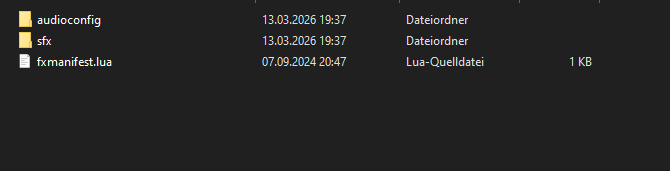
The Resources should include (see screenshot as reference)
→ fxmanifest.lua
→ sfx (Folder)
→ audioconfig (Folder)
Installation
First Step:
Copy all files from the audioconfig folder of each custom sound into:
vehiclesounds/audioconfig
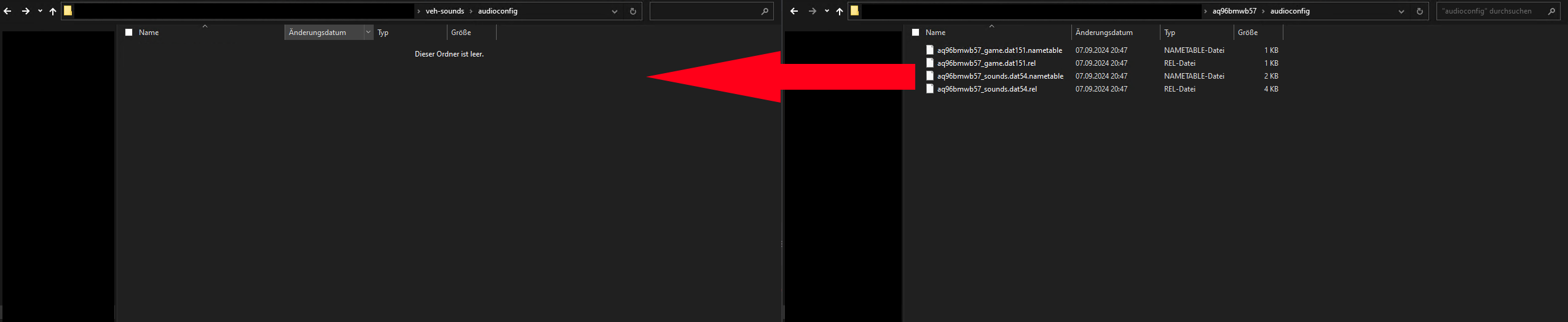
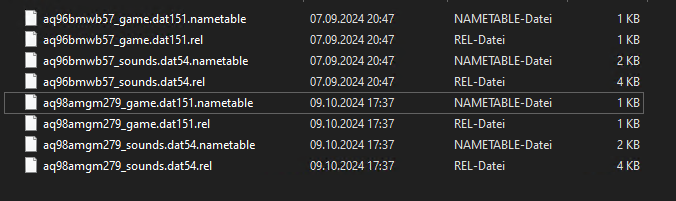
Repeat this for both sounds. All .rel and .nametable files should be in the same folder.
Second Step:
Copy each dlc_*soundname* folder into:
vehiclesounds/sfx

Open the fxmanifest.lua from the given ressource “vehiclesounds” and from the addon sounds
Use “Visual Studio Code” or any File Editor to see the contents from the file
Copy the data_file part of the Add-On Sound into the fxmanifest.lua from “vehiclesounds”
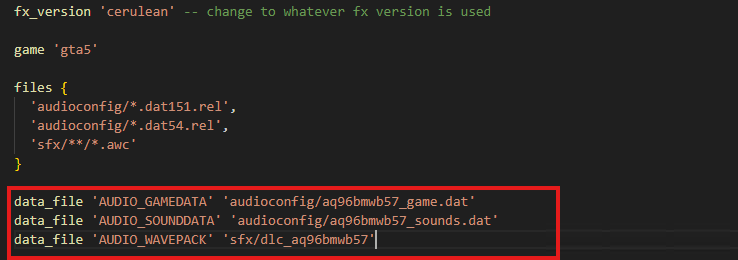
Repeat this step for the other Add-On Sound and the fxmanifest.lua from “vehiclesounds” should look like shown below
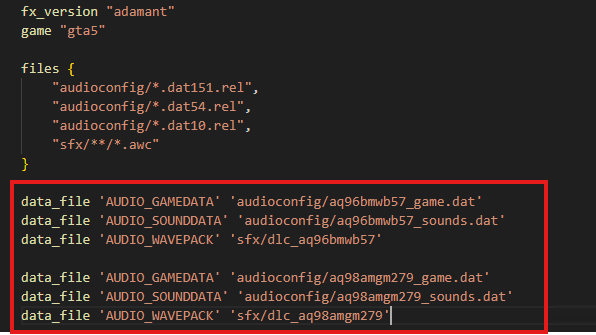
Checking again helps with correcting Problems
→ sfx should contain a dlc_yourdlcname 
→ audioconfig should contain all .rel files
→ the fxmanifest.lua should look like the fxmanifest screenshot
Deutsche Anleitung
Vorrausetzungen
→ Voreingestellte Ressource vehiclesounds.rar (445 Bytes) (Nicht benötigt aber hilfreich)
→ Zwei Add-On Sounds, die Sie benutzten wollen
Beispiel
Mercedes-AMG SL65 M275 V12 (von Aquaphobic)
BMW 330d B57 Diesel Engine Sound (von Aquaphobic)
Die Ressourcen sollten die benötigten Dateien beinhalten (siehe Screenshot)
→ fxmanifest.lua
→ sfx (Ordner)
→ audioconfig (Ordner)
Installation
Erster Shritt:
Kopiere alle Dateien innerhalb des Add-On Sound nach: (vehiclesounds → audiconfig)
Wiederhole diesen Schritt den zweiten Add-On Sound, danach sollte der Ornder Dateien von beiden Add-On Sounds beinhalten.
Am Ende sollte der Ornder “sfx” innerhalb “vehiclesounds” wie unten beschreiben aussehen
Zweiter Schritt:
Kopiere den Ordner dlc_nameofsound in (vehiclesounds → sfx) für beide Add-On Sounds
Der Ordner sfx in der Ressource “vehiclesounds” sollte nun aussehen wie folgt:
Letzter Schritt:
Öffne nun die Datei fxmanifest.lua die innerhalb “vehiclesounds” und den Add-On Sounds beinhaltet ist. Hierzu kannst du “Visual Studio Code” oder ähnliche Text Editor benutzen.
Kopiere nun den Abschnitt data_file von den Add-On Sound und füge diesen in die fxmanifest.lua von “vehiclesounds”
Wiederhole ebenfalls diesen Schritt und im Nachhinein sollte es wie auf dem Screenshot beschrieben aussehen
Überpürfe diese Schritte nochmals, wenn Probleme aufkommen sollten:
→ Der Ordner “sfx” beinhaltet beide dlc_yourdlcname
→ Der Ordner “audioconfig” sollte alle .rel Dateien beinhalten
→ Die fxmanifest.lua sollte aussehen wie in den Screenshots

